Якщо у вас навушники раптом перестали працювати, не поспішайте в сервіс-центр, не поспішайте викликати ремонтників. Найчастіше причина не така складна, можна самостійно виправити недолік. Розберемо причини, за якими пристрій працює тихо або взагалі немає звуку, як збільшити звук в навушниках, прибрати шум. Залежно від виявленої помилки будемо виправляти ситуацію.
Як вирішити проблеми зі звуком у навушниках
Ви налаштували навушники, і вони тепер у вас працюють правильно. Якщо під час наступного підключення до порту вони знову опинилися неактивні, клацніть по ним ПКМ і в меню проставте роботу за замовчуванням. Після цього при кожному підключенні навушники автоматично будуть включатися.
Не працюють навушники при підключенні до передньої панелі
Ви підключили пристрій до передньої панелі, а воно не працює, немає звуку в навушниках. Діємо за алгоритмом:
- Зайдіть через меню «Пуск» в «Панель управління».
- Пройдіть в розділ «Обладнання і звук».
- Там потрібно пройти в «Диспетчер Realtek HD».
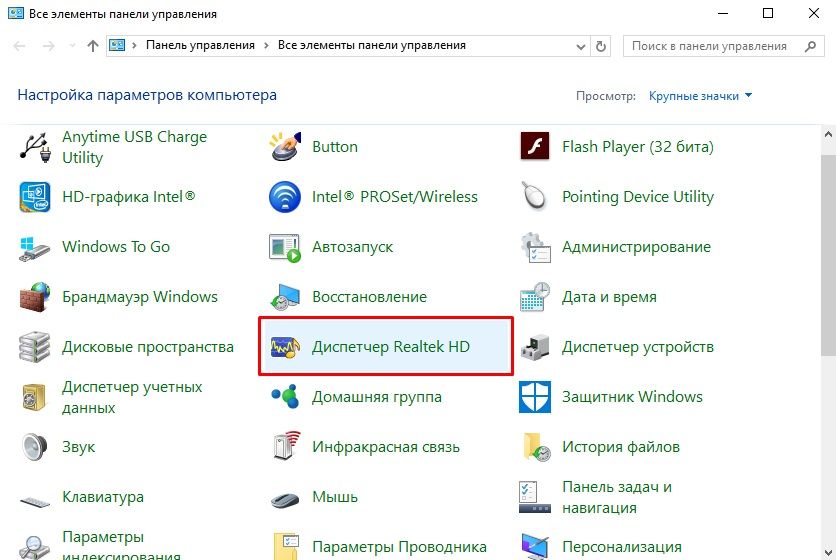
Переходимо в «Диспетчер RealtekHD»
- Відкриється вікно диспетчера.
- Побачите, що передня панель неактивна. Натискаєте на папку «Параметри роз’єму». Обидва параметра там повинні бути відзначені галочкою. Відзначте їх, активувавши тим самим передню панель.
Можна також зайти в додаткові настройки і там відрегулювати все, як сказано вище, щоб прибрати шум, перешкоди.
Звук глухий, тихий
Навушники працюють, але деякі файли йдуть з тихим звуком, глухо. При вийманні штекера з комп’ютера / ноутбука, коли звук проходить через динаміки, ці ж файли починають звучати нормально. Як вилікувати таку проблему, як посилити звук в навушниках?
- Зайдіть в Панель управління, розташовану в меню «Пуск».
- Проходимо по шляху: «Обладнання та звук» — «Звук» — «Управління звуковими пристроями».
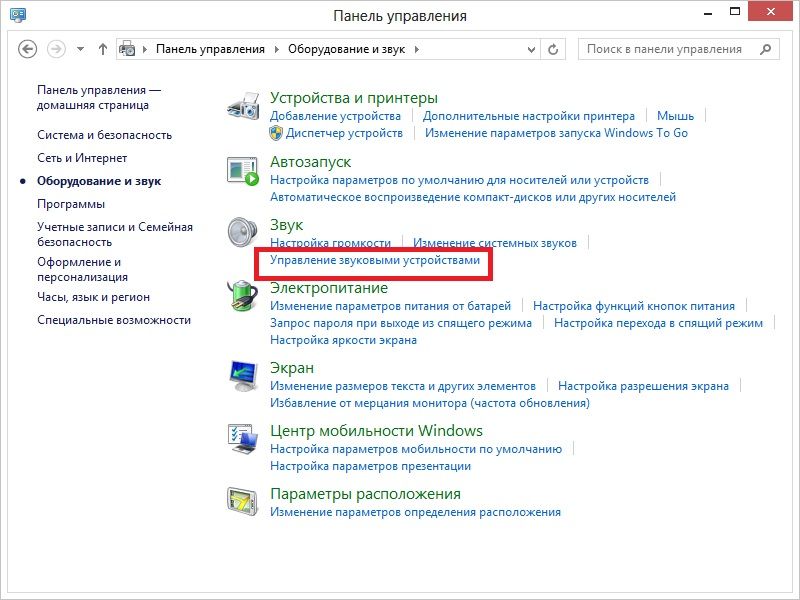
Управління звуковими пристроями
- Пройдіть на вкладку «Запис», виберіть «Стереомікшер».
- Збільшити гучність потрібно на вкладці «Рівні», проставте максимальне значення, на кнопці «Баланс» теж ставте 100%.
Проблема повинна усунутися: тихий звук в навушниках буде виправлений, гучність зробиться оптимальної.
Шум, перешкоди
При некоректному відтворенні звуку, коли чується шум, перешкоди, легко виправити ситуацію, якщо вона викликана встановленими за замовчуванням всілякими ефектами. Якщо з’явився шум в навушниках на комп’ютері, як прибрати — розглянемо це питання.
- Зайдіть у властивості пристрою.
- Пройдіть на вкладку «Додаткові можливості», вимкніть всі ефекти.
- Поверніться до списку пристроїв, зайдіть на вкладку «Зв’язок».
- Поставте значення «Дія не потрібно».
Відтворення має покращитися, звук стати чистішим, шум ви прибрали.
Проблеми з драйверами
Можливо, проблеми зі звуком пов’язані з неправильною роботою драйверів звукової карти. Через це теж може з’явитися непотрібний шум при підключенні пристроїв. Якщо попередні заходи не допомогли, використовуйте оновити або перевстановити драйверів, поставте сумісні драйвера, навіть якщо вони «нерідні».
Якщо проблема виникла після установки оновлення або утиліти, відкотити систему назад. Відкрийте властивості звукової карти, на вкладці «Драйвер» натисніть «Відкинути». Ви повернете попередній робочий стан драйвера.
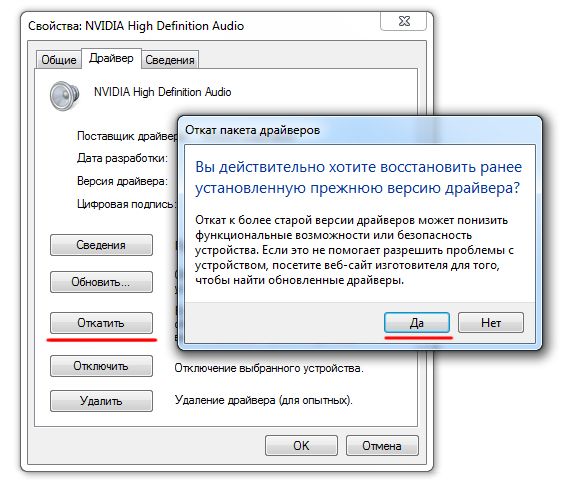
Відкат звукової карти
Можна використовувати інший спосіб: повністю видаляєте драйвера звукової карти, в диспетчері пристроїв натискаєте «Оновити конфігурацію». Система автоматично знаходить, встановлює необхідне програмне забезпечення.
Якщо система не знаходить потрібний драйвер, встановіть його вручну. На офіційному сайті знайдіть драйвер. Якщо не працює звукова карта ноутбука — шукайте на сайті виробника саме цього ноутбука. Якщо карта вбудована в материнку — шукайте драйвер на сайті виробника материнки. Якщо карта купувалася окремо, шукайте драйвер виробника карти. При пошуку драйверів звертайте увагу на збіг розрядності системи: х64 або х86.
Щоб програмне забезпечення встановилося заново, а не просто оновилося, попередньо видаліть звукову карту в диспетчері пристроїв.
Якщо драйвер є, але призначений для більш ранньої версії ОС, то запустіть установку через режим сумісності. Режим цей знаходиться у властивостях драйвера на спеціальній вкладці «Сумісність». Вкажіть параметр завантаженого драйвера і запустіть установку. Запуск потрібно виконувати з правами адміністратора.