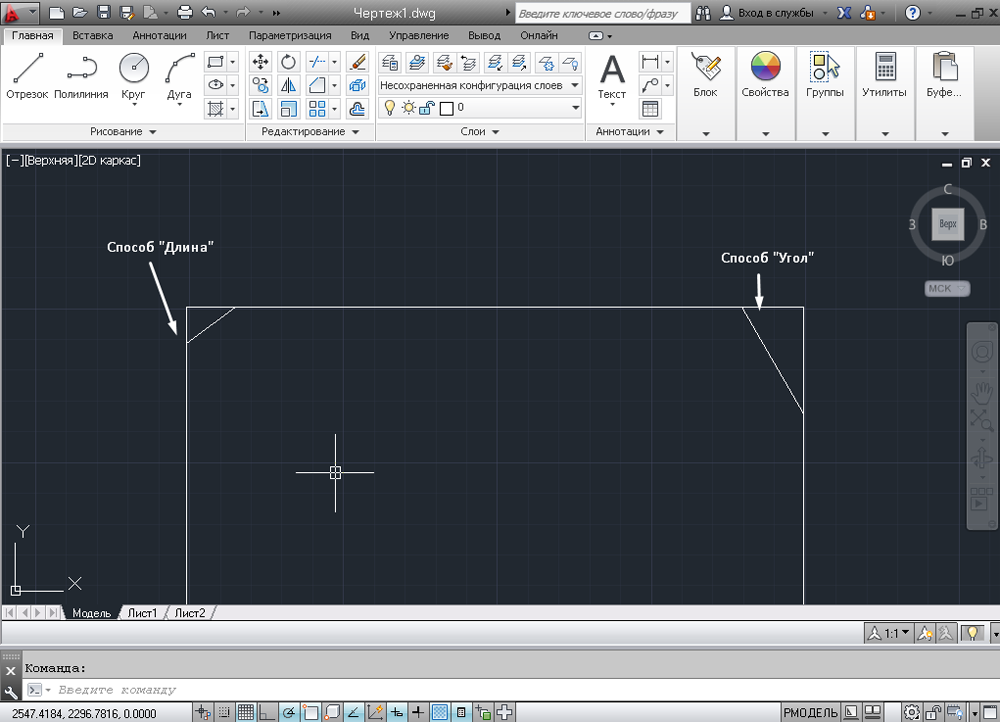
«Фаска» — це поверхня, утворена за рахунок скоса кромки матеріалу. Якщо говорити простими словами — це зрізаний кут між двома прямими. Зустрічається вона всюди, в машинобудуванні, в меблевому виробництві і в інших областях. Отже, варто виділити 2 способи, як можна зробити фаску в Автокаде — це довжина і кут (ФЗА основу беруться відстані по двом сторонам.
спосіб 1
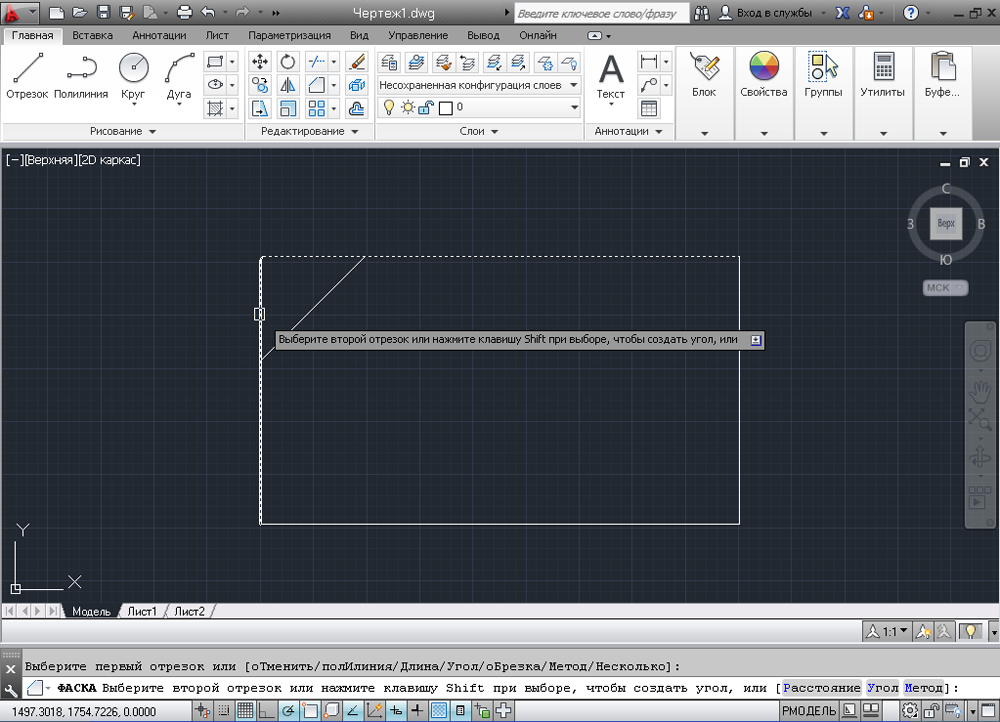
Викличте «Фаска» або відкрийте вкладку «Головна», панель «Редагування» — блок «Сполучення / Фаска / З’єднання кривих».

У командному рядку з’явиться повідомлення
І зробіть наступне:
- Виберіть опцію «Довжина», програма надасть запит «Перша довжина» — введіть необхідне для вас значення (наприклад, 3/10 // 100) і натисніть «Enter», за тим же принципом встановіть значення і для другої довжини.


Вибір довжини фаски в Autocad
- Повернеться початкове повідомлення. Тепер, використовуючи мишку, клікніть по першому відрізку, зазначений відрізок буде підсвічуватися або виділиться курсивом.
- Далі, наведіть курсор на другу сторону, і якщо все робили правильно, програма покаже, як буде виглядати фігура після застосування команди, якщо все влаштовує, клікніть мишкою по другій стороні.
спосіб 2
За тим же принципом, що описаний вище, активуйте «Фаска», але замість опції «Довжина» вкажіть «Кут».
- Вкажіть в запиті значення першої довжини, у другому — кут в градусах і натисніть «Enter».

Кут фаски з першим відрізком
- І знову ж таки за аналогією з першим описаним способом відзначте перший і другий відрізок, в результаті отримаєте обрізані сторони по заданих параметрах.
І перший, і другий варіанти були описані із застосуванням субопціі «Обрізка».
Тепер же варто звернути увагу на субопцію «Без обрізки»:
- Після виклику команди клацніть на кнопці «Обрізка», після відкриття буде запропоновано два варіанти: «З обрізанням» і «Без обрізки», відповідно виберіть другий.

варіант обрізки
- Далі, виберіть один з відповідних для вас способів «Довжина» або «Кут» і застосуєте на фігурі.
- Як видно, фаска «Без обрізки» є самостійним об’єктом-примітивом (відрізком) і може підлягати редагуванню окремо від основної фігури.
Автоматичний зріз усіх кутків полилиний
Полилиния — це представник складних примітивів, який складається з декількох пов’язаних прямолінійних і / або дугових сегментів, що представляють єдиний об’єкт.
Викличте команду і в розпочатому запиті виберіть «полілінія».
Корисні команди і змінні
- «Сполучення» — для округлення кромок;
- «ПРЯМОКУТНИК» — для побудови замкнутої полілінії у вигляді прямокутника;
- «CHAMFERA» / «CHAMFERB» — для установки першого і другого відстані;
- «CHAMFERC» — встановлення довжини;
- «CHAMFERD» — установка кута;
- «CHAMMODE» — встановлення методу введення;
- «COMMAND PREVIEW» — попередній перегляд результату виконання команди (застосуємо і для «РОЗІРВАТИ», «подовжити», «ЗБІЛЬШИТИ», «КОПІЮВАТИ В»;
- «ПОДОБИЕ», «обрізати»;
- «OFFSETGAPTYPE» — регулює обробку зазорів сегментів при зміні положення полилинии;
- «ФАСКАКРОМКІ» — скіс ребер 3D тел.
Як уже згадувалося на початку статті, області застосування такого елемента, як «Фаска», неймовірно великі, тому вивчення всіх нюансів його створення і редагування варто приділити максимум часу і уваги.